
在有道翻译桌面版的“设置”中心,找到“声音”或“翻译设置”,然后取消勾选所有与“自动发音”相关的选项,如“取词后自动发音”或“查词后自动发音”,即可实现查词时完全静音,避免在安静环境中突然发出声音的尴尬。

目录
- 为什么需要为有道翻译设置静音模式?
- 什么是有道翻译桌面版的静音模式?
- 如何快速开启有道翻译的“静音模式”?
- 除了完全静音,还有哪些精细化的声音设置选项?
- 如果设置后仍然有声音,可能是什么原因?
- 如何在不同场景下灵活运用有道翻译的声音功能?
- 探索有道翻译更多提升效率的桌面端功能

为什么需要为有道翻译设置静音模式?
无论您是在安静的图书馆埋头苦读,还是在开放式办公室里专注工作,抑或是在深夜的家中进行学习,一个突然响起的单词发音都可能打破这份宁静,甚至引来旁人异样的目光。这种突如其来的声音不仅会打断您的思路,还可能在重要会议或在线课程中造成不必要的尴尬。
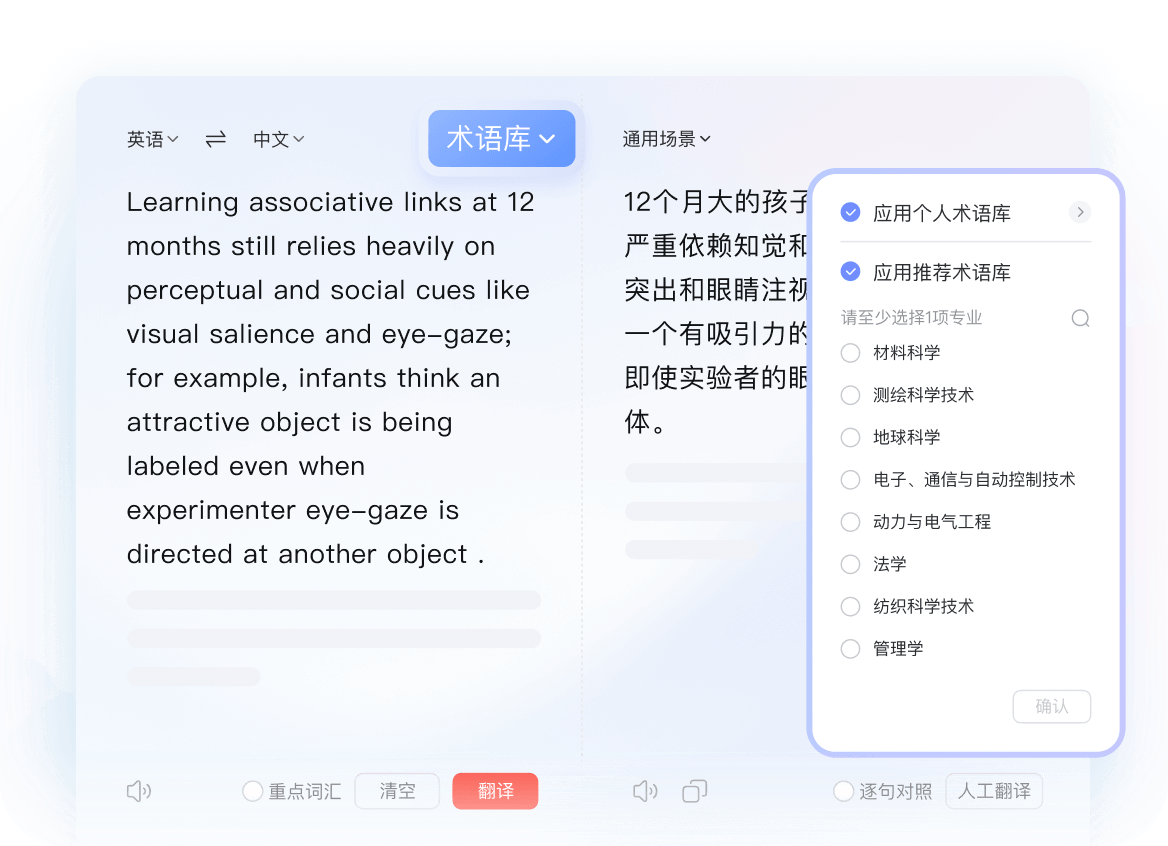
为有道翻译桌面版设置“静音模式”,本质上是为了夺回对工作环境的控制权。它能确保您在需要保持绝对安静的场合,可以无干扰地进行查词和翻译,让技术真正成为一个贴心而安静的助手,而不是一个偶尔会“闯祸”的工具。这种精细化的控制,体现了软件设计对用户不同使用场景的深刻理解和尊重。
什么是有道翻译桌面版的静音模式?
需要明确的是,有道翻译桌面版中的“静音模式”并非一个单一的开关按钮。它更像是一种通过组合特定设置后达成的“状态”。这个状态的核心目标是关闭所有在用户未主动请求时(例如,没有手动点击喇叭图标)软件自动发出的声音,尤其是查词后的单词发音。
开启“静音模式”后,您将可以:
- 在使用“划词翻译”或“取词翻译”功能时,屏幕上只显示翻译结果,而不会自动朗读单词。
- 在主窗口输入单词查询后,软件不会立即发出声音。
- 同时,您仍然保留手动控制发音的权利。当您需要确认某个单词的读音时,只需点击翻译结果旁的小喇叭图标,即可随时收听。
如何快速开启有道翻译的“静音模式”?
关闭自动发音功能非常简单,只需几个步骤即可完成。以下是通用设置方法,适用于大多数版本的有道翻译桌面版。
步骤一:找到并打开设置中心
首先,请打开您的有道翻译桌面客户端。在主界面的角落,通常是右上角或左上角,您会找到一个齿轮形状的图标,这便是“设置中心”的入口。点击该图标,进入软件的后台配置界面。
如果您在主界面没有直接找到,也可以尝试右键点击任务栏中的有道翻译图标,在弹出的菜单中通常也会有“设置”选项。
步骤二:进入“声音”或“翻译设置”选项
进入设置中心后,您会看到左侧有一系列设置分类。请寻找名为“声音设置”、“翻译设置”或简称为“设置”的标签页。声音相关的控制选项通常都集中在此处。点击进入该分类,您将看到所有与音频输出相关的功能开关。
步骤三:关闭自动发音功能
这是最关键的一步。在声音或翻译设置界面中,您需要找到控制自动发音的选项并将其关闭(即取消勾选)。这些选项的名称可能因软件版本略有不同,但通常包含以下几种:
请仔细检查并取消勾选下表中所有您希望禁用的功能:
| 设置选项名称 | 功能描述 | 操作建议 |
| 取词后自动发音 | 鼠标悬停在单词上取词后,自动朗读该单词。 | 取消勾选 |
| 划词后自动发音 | 选中一段文本进行翻译后,自动朗读原文或译文。 | 取消勾选 |
| 查词后自动发音 | 在主窗口输入并查询单词后,自动朗读该单词。 | 取消勾选 |
完成以上操作后,记得点击“应用”或“确定”按钮保存您的设置。现在,您的有道翻译就已经进入了“静音模式”。
除了完全静音,还有哪些精细化的声音设置选项?
有道翻译提供了灵活的配置,让您不仅可以实现完全静音,还能根据个人偏好进行更细致的调整。
如何只关闭自动发音,但保留手动点击发音?
这正是按照上述步骤操作后所达到的默认效果。关闭所有“自动发音”选项后,软件的发音功能并未被禁用,只是从“自动”变为了“手动”。您在任何时候看到翻译结果旁边的小喇叭图标,都可以通过点击它来收听标准发音,实现了“需要时才发声”的理想状态。
怎样调整发音的语种(英式/美式)?
对于英语学习者而言,区分英式发音(BrE)和美式发音(AmE)至关重要。在声音设置或主界面的单词详情页中,您通常可以找到发音语种的切换选项。您可以根据自己的学习目标或个人喜好,选择默认的发音方式。这使得有道翻译不仅是一个翻译工具,更是一个强大的语言学习辅助伙伴。
是否可以调节音量大小?
大多数情况下,有道翻译桌面版的发音音量是跟随您电脑的系统主音量进行调节的。如果您觉得声音太大或太小,请直接调整操作系统的音量。部分特定版本或插件可能提供独立的音量控制条,但这并非标准配置。检查系统音量是解决音量问题的最直接方法。
如果设置后仍然有声音,可能是什么原因?
如果您已经按照步骤关闭了自动发音,但软件偶尔还是会发出声音,可以从以下两个方面排查问题。
原因一:软件版本过旧或设置未保存
确保您使用的是最新版本的有道翻译桌面版。旧版本可能存在一些Bug或不同的设置逻辑。前往官网检查并下载最新版本,可以解决很多已知问题。另外,请再次确认您在修改设置后,是否点击了“确定”或“应用”按钮来保存更改。有时用户会直接关闭设置窗口,导致更改未能生效。
原因二:混淆了不同功能的声音
某些操作可能伴随着提示音,而这些声音并非单词发音。例如,使用OCR截屏翻译功能时,完成截图的瞬间可能会有一个“咔嚓”的提示音。这类声音的开关可能位于软件设置的“通知”或“通用”部分,与单词发音设置是分开的。请检查是否有其他与操作反馈相关的声音选项被开启了。
如何在不同场景下灵活运用有道翻译的声音功能?
声音功能本身是一项优秀的设计,关键在于根据不同场景灵活切换。
语言学习场景:开启自动发音
当您专注于外语学习时,开启“查词后自动发音”功能会极大提升效率。每查询一个新单词,都能立刻听到其标准发音,有助于加深听觉记忆,矫正自己的读音。这种即时反馈机制是沉浸式学习的重要一环,让您在阅读和查词的过程中,同步锻炼听力和口语感知。
安静办公场景:关闭自动发音
在需要专注和安静的办公、会议或学习环境中,关闭所有自动发音则是最佳选择。这能确保您的工具在后台默默服务,不产生任何干扰。当您需要确认某个专业术语或外宾名字的读音时,再从容地手动点击小喇叭,一切尽在掌握。
探索有道翻译更多提升效率的桌面端功能
关闭了声音干扰,您可以更专注于有道翻译提供的强大功能矩阵。作为一款专业的翻译软件,它远不止于查词。我们鼓励您尝试以下高效功能,让工作和学习事半功倍:
- OCR截屏翻译:遇到图片、PDF或软件界面中的外语?只需轻松一截,文字即可被精准识别并翻译,无需手动输入。
- 文档翻译:支持Word、PDF、PPT等多种格式的文档一键翻译,保留原始排版,极大节省了处理外文资料的时间。
- 划词翻译与取词翻译:在浏览网页或阅读文档时,只需用鼠标选中或悬停,即可获得即时翻译,实现无缝的阅读体验。
通过精细化的设置和对各项功能的熟练运用,有道翻译将成为您在跨语言沟通和信息获取道路上最可靠、最高效的伙伴。